
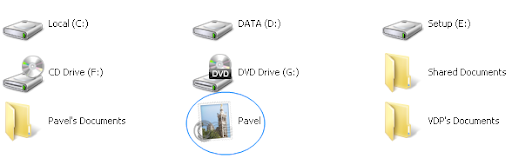
Sau đây là cách thực hiện. Trước tiên bạn mở trình soạn thảo Notepad (Start>Program>Notepad). Copy đoạn mã dưới đây vào file Notepad vừa mở. Lưu ý các ký tự trong các đoạn mã HKEY... phải nằm trên cùng 1 dòng khi copy vào Notepad.
REGEDIT4
[HKEY_LOCAL_MACHINE\SOFTWARE\Classes\CLSID\{9C95E2BD-9AED-4184-9322-98887FEBBB5B}]
@="Pavel";
[HKEY_LOCAL_MACHINE\SOFTWARE\Classes\CLSID\{9C95E2BD-9AED-4184-9322-98887FEBBB5B}\Shell\Open\Command]
@="explorer E:\\setup\\Pavel" ;
[HKEY_LOCAL_MACHINE\SOFTWARE\Classes\CLSID\{9C95E2BD-9AED-4184-9322-98887FEBBB5B}\DefaultIcon]@="E:\\setup\\Icon\\mail.ico" ;
[HKEY_LOCAL_MACHINE\SOFTWARE\Microsoft\Windows\CurrentVersion\Explorer\
MyComputer\NameSpace\{9C95E2BD-9AED-4184-9322-98887FEBBB5B}]
Bạn cần chỉnh sửa những phần in đậm màu xanh cho phù hợp:
- Pavel: Thay bằng tên mà bạn muốn hiển thị.
- E:\\setup\\Pavel: Đường dẫn tới thư mục của bạn.
- E:\\setup\\Icon\\mail.ico: Đường dẫn tới Icon bạn chọn.
Sau khi hoàn thành bạn tiến hành lưu file. Trong mục Save as type bạn chọn All file. Đặt tên là Folder.reg.
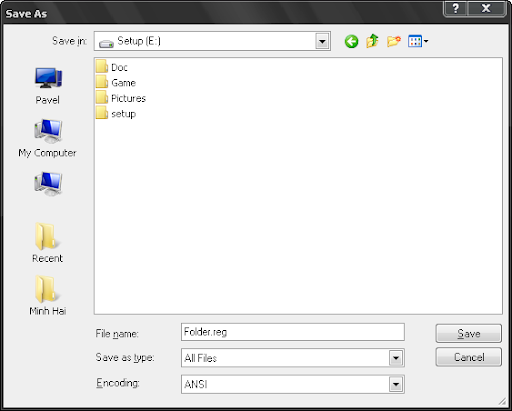
Tiếp theo bạn nháy đúp vào file Folder.reg vừa tạo để đưa thông tin vào Registry. Một thông báo hiện ra bạn chọn OK. Khởi động lại máy để thấy kết quả.
Bạn có thể download file Folder.reg tại đây. Sau khi tải về chọn Open With>Notepad để chỉnh sửa.